Actualizado a 19 de octubre de 2026. Las reglas de Google cambian; los datos de este artículo salen de su ayuda oficial.
Cuando alguien busca «peluquería cerca de mí» o «taller de bicicletas», Google le enseña un mapa con negocios. Si el tuyo no está, esa persona no te ve, aunque estés a dos calles. Para aparecer en Google Maps necesitas un perfil propio de tu negocio, que tienes que crear, verificar y mantener al día.
Esta guía te explica cómo aparecer en Google Maps paso a paso, qué decide el lugar en el que sales y qué hacer si no aparece tu negocio. No prometemos ningún puesto: nadie puede.
En esta guía
- Cómo aparecer en Google Maps: qué necesitas antes de empezar
- Date de alta en Google Maps: crea o reclama tu Perfil de Empresa
- Verifica tu negocio
- Completa tu perfil
- Elige bien la categoría
- Si no tienes local: zona de servicio
- Fotos y vídeos: qué te pide Google
- Qué decide si sales primero
- Reseñas: cómo pedirlas y cómo responderlas
- Por qué tu negocio no aparece en Google Maps
- Añade un enlace de reservas o citas
- Lo que hicimos con RubiBike
- Checklist final
- Preguntas frecuentes
- Qué hacer hoy
Cómo aparecer en Google Maps: qué necesitas antes de empezar
Para registrar un perfil necesitas una cuenta de Google. Puede ser una de Gmail o una con el correo que prefieras; si tienes un correo de empresa, puedes vincularlo a ella.
Ten a mano los datos de tu negocio, tal como son de verdad: el nombre, la dirección completa si los clientes pueden ir, el teléfono, el horario y el tipo de negocio. Los vas a necesitar más adelante.
Date de alta en Google Maps: crea o reclama tu Perfil de Empresa
Lo que antes se llamaba «Google Mi Negocio» ahora es el Perfil de Empresa en Google. Es la ficha que sale en Maps y en la Búsqueda cuando alguien te encuentra.
Primero comprueba si ya existe. Inicia sesión con tu cuenta de Google y busca el nombre y la ciudad de tu negocio. Hay tres casos:
- No sale nada: tu negocio aún no está en Google. Añádelo.
- Sale, pero nadie lo ha reclamado: reclámalo para poder verificarlo y controlar cómo se muestra.
- Sale y ya es tuyo: pasa directamente al siguiente paso.
Verifica tu negocio
Sin verificar, no puedes editar los datos de tu ficha ni responder a tus clientes. Al verificar te conviertes en el propietario del perfil.
Hay una regla que sorprende: el método de verificación lo decide Google y no se puede cambiar. Cuáles te salen depende del tipo de negocio, de la información pública que haya, de la zona y del horario de apertura. A veces hace falta más de un método. Estos son los que puede ofrecerte:
- Teléfono o SMS. Recibes un código y lo escribes en tu perfil. Tienes que poder atender el teléfono del negocio o recibir mensajes: los sistemas de respuesta de voz automática no reciben el código.
- Correo electrónico. Sigues los pasos del mensaje que te llega.
- Videollamada en directo. No se ofrece a todos los negocios y solo funciona en el horario de apertura. Tienes que estar en tu local y enseñar con la cámara dónde está (por ejemplo, los letreros del exterior), tus productos o equipamiento y que gestionas el negocio.
- Carta. No está disponible para todos. Google te envía por correo postal un código de 5 dígitos que escribes en tu perfil.
Si tu negocio cumple los requisitos, Google recomienda la verificación por vídeo.
Si te toca la carta, cuida tres cosas. La mayoría llegan en un plazo de 14 días y el código caduca a los 30. No pidas otro código mientras esperas: invalidarías el que Google te ha enviado y tardarías más. Y no cambies el nombre, la dirección ni la categoría de tu negocio hasta que lo uses, porque entonces el código no funcionará. Además, Google nunca te pedirá tu código: no lo compartas con nadie.
Cuando termines, Google revisa lo que hayas enviado. Esa revisión puede tardar hasta 5 días hábiles, y alguna vez algo más. En algunos casos verifica al instante, por ejemplo si ya has verificado tu sitio web con Google Search Console. Cuando está hecho, te llega un correo de confirmación.
Completa tu perfil
Un perfil a medias sale menos. Google lo dice así: las empresas con información completa y precisa tienen más probabilidades de aparecer en los resultados de búsqueda local. Y si los datos no son exactos, es posible que tu perfil no aparezca en las búsquedas de tu zona. Completar bien el perfil es lo que más depende de ti para aparecer en Google Maps.
Rellena todo lo que puedas:
- La dirección completa, si tu negocio tiene un local al que los clientes pueden ir.
- El horario de apertura, incluidos los días especiales.
- El tipo de negocio (la categoría).
- Otros detalles, como si hay aparcamiento o wifi.
- Fotos y vídeos reales de tu local y de lo que ofreces. Así los clientes saben qué se van a encontrar.
Un consejo nuestro, no de Google: pon en el perfil el nombre real de tu negocio, el que sale en tu puerta. Añadirle palabras para salir más arriba no es buena idea.
Elige bien la categoría
Las categorías le dicen a Google a qué se dedica tu negocio, y las que elijas influyen en tu posicionamiento local. Por ejemplo, si tu categoría principal es «Pizzería», Google puede mostrarte cuando alguien busque restaurantes, restaurantes italianos o pizza.
- Elige una categoría principal que describa lo que más haces. Se escoge de la lista de Google: no puedes crear una propia. Mejor «Salón de manicura» que «Salón». Si la categoría específica que buscas no está, elige una general que describa tu negocio.
- Añade categorías adicionales solo si describen departamentos o servicios especiales. Una tienda de alimentación con sección de panadería y de charcutería puede añadir «Panadería» y «Charcutería». Google pide que no elijas una categoría por cada producto o servicio.
- No copies las categorías de otro negocio que trabaje en tu local si es independiente: ese negocio debe tener su propio perfil.
- Si añades o cambias una categoría, es posible que Google te pida verificar tu negocio de nuevo.
Según tu categoría, tu perfil puede tener funciones especiales. Los hoteles pueden mostrar su clasificación y sus servicios; los restaurantes pueden añadir enlaces a pedidos, reservas y menús; y los negocios de salud y belleza pueden añadir un botón de reserva.
Fuente: ayuda de Google: categorías
Si no tienes local: zona de servicio
La dirección de tu perfil es pública. Si no atiendes a tus clientes en ella, porque vas tú a su casa o les haces entregas (un fontanero, una empresa de limpieza), puedes no mostrarla y poner en su lugar tu zona de servicio. Solo debes hacerlo si tu negocio es de servicios locales.
Si atiendes en tu dirección y además visitas a clientes o haces entregas (por ejemplo, un restaurante que reparte a domicilio), Google lo llama negocio híbrido: puedes mostrar tu dirección, fijar tu horario y definir una zona de servicio.
Estas son las reglas de las zonas:
- Puedes definir hasta 20, por ciudades, códigos postales u otras áreas.
- No se pueden definir como una distancia alrededor de tu negocio.
- Los límites de toda la zona no deberían estar a más de dos horas en coche de tu negocio.
- Cuanto más específica y precisa sea, mejor.
- Si se aprueban los cambios, pueden tardar hasta 48 horas en verse en tu perfil.
Fuente: ayuda de Google: zonas de servicio · ayuda de Google: dirección del negocio
Fotos y vídeos: qué te pide Google
Las fotos y los vídeos solo se muestran cuando tu perfil está verificado, y pueden tardar entre 24 y 48 horas en aparecer. Estas son las condiciones:
- Fotos: entre 10 kB y 5 MB. La resolución recomendada es de 720 × 720 píxeles y la mínima, de 250 × 250. Tienen que estar bien enfocadas e iluminadas, y no haberse modificado de forma significativa ni llevar demasiados filtros. Google lo resume así: la foto debe representar la realidad.
- Vídeos: hasta 30 segundos y 720 píxeles o más.
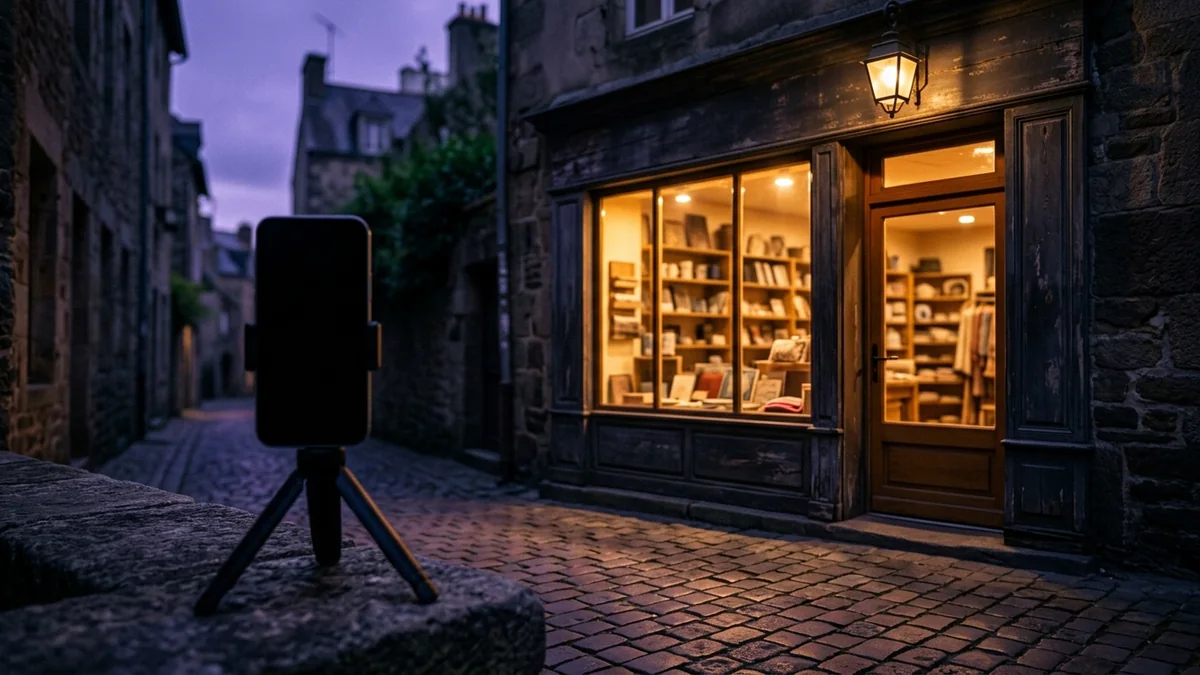
Qué subir. Un logotipo, una foto de portada y fotos de tu negocio. Ojo con la portada: elegirla no garantiza que sea la primera que se vea. Google recomienda al menos tres buenas fotos del exterior (una desde cada dirección por la que llegan tus clientes, y en distintos momentos del día), tres del interior, tres de tus productos o de tus servicios y tres de tu equipo, algo menos formales, para que se note quién hay detrás. La foto del exterior sirve para que te reconozcan cuando llegan.
Fuente: ayuda de Google: fotos y vídeos · ayuda de Google: consejos de fotos
Qué decide si sales primero
Muchos buscan cómo aparecer primero en Google Maps. Nadie puede garantizártelo, y Google lo dice sin rodeos: no se puede solicitar ni pagar por obtener un mejor posicionamiento local. Los detalles del sistema son confidenciales para que sea lo más justo posible para todos.
Lo que sí cuenta Google es que los resultados locales se basan, sobre todo, en tres cosas:
- Relevancia. Cuánto encaja tu perfil con lo que busca la persona. Cuanto más completa y detallada sea tu información, mejor sabe Google de qué trata tu negocio.
- Distancia. Lo lejos que está tu negocio de quien busca. Si esa persona no comparte su ubicación, Google usa la información que ya tiene sobre ella.
- Prominencia. Lo conocido que es tu negocio. Depende, entre otras cosas, del número de sitios web que te enlazan y del número de reseñas. Con más reseñas y valoraciones positivas, mejor posicionamiento local.
De las tres, la distancia no la controlas. Las otras dos, en buena parte, sí.
Las reseñas merecen un párrafo aparte. Responderlas demuestra que valoras la opinión de tus clientes, y Google dice que las reseñas positivas y las respuestas útiles pueden ayudar a que tu negocio destaque. Pídelas con naturalidad a quien ya te ha comprado y responde cuando tengas algo útil que aportar, también a las malas.
Reseñas: cómo pedirlas y cómo responderlas
Cómo pedirlas. Google te recomienda recordar a tus clientes que pueden dejarte una reseña, con un enlace o un código QR. En tu perfil, desde un ordenador, entra en «Leer reseñas» y elige «Consigue más reseñas»: ahí tienes ambos. Los códigos QR solo se pueden generar desde el navegador de un ordenador. Puedes incluir el enlace en los correos de agradecimiento, al final de una conversación de chat, o imprimir el código y ponerlo en tu local. También se puede enviar por correo, por WhatsApp o en una publicación de Facebook. Quien deja la reseña necesita una cuenta de Google, que puede crearse con un correo que no sea de Gmail.
La regla que no puedes saltarte: nunca ofrezcas incentivos, como productos o servicios gratuitos o con descuento, a cambio de reseñas, ni a cambio de cambiarlas o de eliminar las negativas. Google lo considera interacción falsa y lo prohíbe de forma estricta.
Cómo responderlas. Para responder tienes que haber verificado tu negocio. Tu respuesta es pública y aparece como respuesta de tu empresa, no de tu nombre personal. Google la revisa antes de publicarla (suele tardar hasta 10 minutos, aunque a veces llega a 30 días) y el cliente recibe una notificación. Los consejos de Google:
- Sé amable y profesional, y breve. Las respuestas largas pueden abrumar.
- Responde cuando tengas algo que aportar. No hace falta dar las gracias en público a cada autor: mejor compartir información nueva o relevante que no conocieran en su primera visita.
- Compórtate como un amigo, no como un vendedor. Quien reseña ya es cliente: no le ofrezcas ofertas ni promociones.
- Con las negativas, no compartas nunca datos privados del autor ni hagas ataques personales. Reconoce los errores, pero no cargues con lo que no fue tu culpa; explica qué puedes hacer y qué no; pide disculpas si hace falta; firma con tu nombre o tus iniciales y responde cuanto antes.
Un detalle que juega a tu favor: una mezcla de comentarios positivos y negativos suele parecer más fiable. Y si una reseña incumple las políticas de contenido de Google, puedes denunciarla.
Fuente: ayuda de Google: consejos para más reseñas · ayuda de Google: gestionar reseñas · ayuda de Google: enlace o código QR
Por qué tu negocio no aparece en Google Maps
Si ya has hecho todo esto y sigues sin aparecer en Google Maps, revisa estas tres cosas:
- Tu perfil no está verificado del todo. Si en tu perfil vuelve a aparecer el botón «Verificar», significa que Google no ha podido verificar tu negocio por completo. Vuelve a intentarlo y, si te sale más de un método, prueba otro.
- Los datos son incompletos o no son exactos. Según Google, entonces es posible que tu perfil no aparezca en las búsquedas relevantes de tu zona. Revisa dirección, horario y categoría.
- La ficha ya existe y la gestiona otra persona. Puede pasar si alguien creó la ficha de tu negocio antes que tú. Google tiene un procedimiento para solicitar la propiedad de un perfil.
Añade un enlace de reservas o citas
Tu perfil puede llevar enlaces para que los clientes actúen sin salir de Google Maps o de la Búsqueda: reservar, pedir comida o recoger y entregar. Hay dos formas de tener un enlace de reservas:
- Un enlace propio. En la Búsqueda de Google seleccionas «Reserva» en tu perfil; en Google Maps, «Editar perfil» y el tipo de transacción al que quieres añadir el enlace. Escribes la dirección de tu página de reservas. Si tienes más de uno, puedes marcar el que prefieras como enlace preferido.
- Un proveedor de reservas. Si no tienes uno, Google te muestra los disponibles en tu país en «Reserva con Google». Ten en cuenta que tu proveedor podría cobrarte. Los proveedores aparecen en tu perfil en el plazo de una semana.
Tres cosas más. Las funciones disponibles dependen de tu categoría: Google menciona los botones de reserva para negocios de salud y belleza, y los enlaces a reservas y pedidos para restaurantes. Los datos de rendimiento no están disponibles para los enlaces personalizados. Y si quieres quitar un proveedor, se hace desde tu perfil, en «Reserva», con «Quitar proveedor»; el proveedor debe retirar el enlace en un plazo de 5 días.

Fuente: ayuda de Google: enlaces de empresas locales · ayuda de Google: proveedores de reservas · ayuda de Google: categorías y funciones
Lo que hicimos con RubiBike
RubiBike era un taller de bicicletas de Rubí. Le integramos en su web el sistema de reservas de su CRM y lo añadimos a su ficha de Google Business Profile, para que quien lo encontraba en Google pudiera pedir cita desde ahí, con una sola agenda. Si tienes un negocio que trabaja con cita y quieres que tus clientes reserven desde tu ficha, mira nuestro sistema de reservas online.
Contamos el caso con más detalle en la ficha de RubiBike: qué necesitaba el taller y qué hicimos.
Checklist final
Para tener en una pantalla todo lo que necesitas para aparecer en Google Maps:
- Tengo una cuenta de Google y los datos de mi negocio, tal como son.
- He buscado mi negocio por nombre y ciudad, y lo he creado o reclamado.
- Lo he verificado con el método que me ha ofrecido Google.
- Mi dirección (o mi zona de servicio), mi horario y mi categoría principal están completos y son exactos.
- He añadido categorías adicionales solo si describen un departamento o un servicio especial.
- He subido un logotipo, una portada y fotos reales: al menos tres del exterior y tres del interior.
- Si trabajo con cita, he añadido un enlace de reservas.
- Tengo un enlace o un código QR para pedir reseñas, sin incentivos, y respondo a las que me llegan.
- Reviso mi perfil cada vez que cambia algo: dirección, horario, servicios.
Preguntas frecuentes
Qué hacer hoy
- Comprueba si tu negocio ya sale: busca su nombre y la ciudad con tu cuenta de Google.
- Crea o reclama el perfil y verifícalo, con el método que te ofrezca Google.
- Completa los datos y sube fotos reales, y responde a las reseñas.
Con esos tres pasos ya sabes cómo aparecer en Google Maps; el resto es cuidar tu perfil con el tiempo.
Y una cosa más: un tour virtual 360 de tu local también se publica en tu ficha de Google. Lo hacemos para varios tipos de negocio: mira nuestro servicio de tour virtual para empresas.
Y quien te encuentra en tu ficha puede acabar en tu web, así que conviene que esté a la altura. Si quieres que la hagamos nosotros, mira nuestro servicio de diseño web profesional; si prefieres revisar la tuya antes, estos son los errores que hacen que una web de pyme no traiga clientes.